깃허브에 프로젝트 업로드하기
##저장소 생성 및 연결
git init
git remote add origin [원격저장소주소]
git branch -m master main #깃허브 branches이름이 main으로 바뀜

##파일 업로드
git add .
git commit -m "commit message"
git push origin main
요약한 것.
자세한 설명은 밑으로...
레포지토리 만들기
먼저 내 프로젝트를 깃허브에 올리기 전 깃허브에서 레포지토리를 미리 만들어주어야 한다.
레포지토리를 만들 때 주의할 점은
- public
- 가급적 README.md 없이
만들어주어야 한다.
README.md는 나중에 코드 업로드하고 올려도 되니까…
git bash 열기
이제 프로젝트를 올려보겠다.
- git bash here
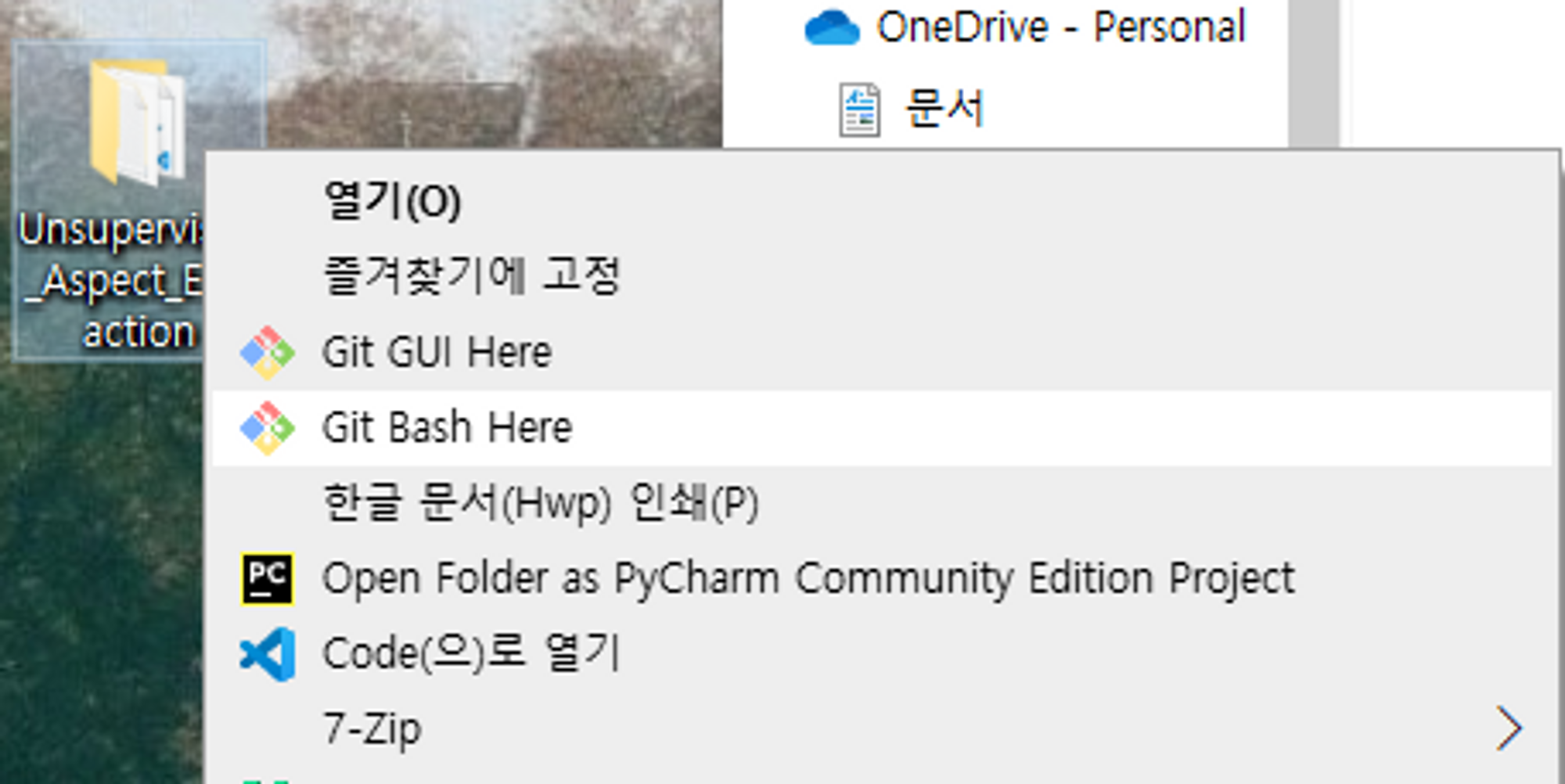
마우스 오른쪽 클릭 후 Git Bash Here 클릭
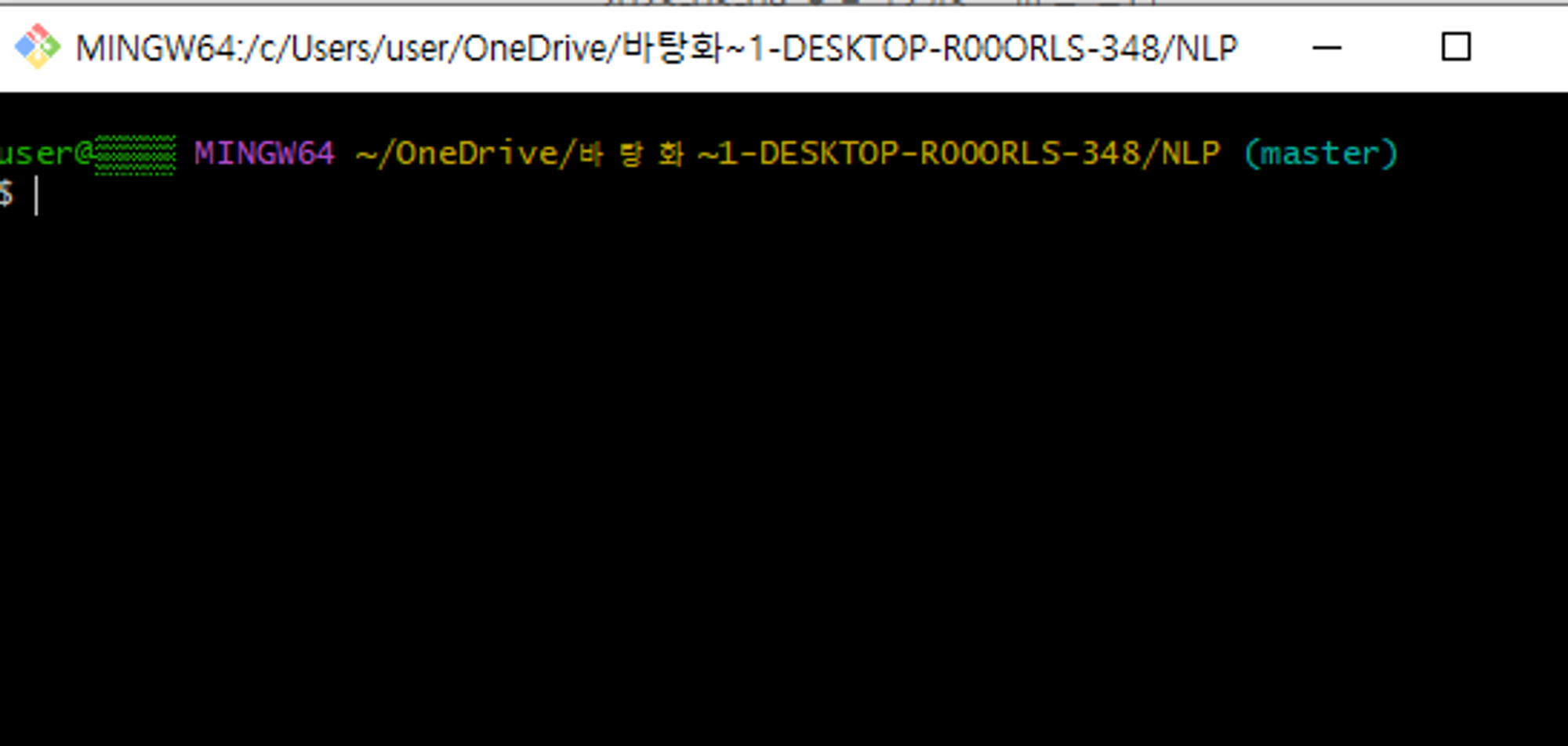
그럼 이렇게 창이 뜬다.
그리고 아래 코드를 차례대로 입력해 보자.
깃허브에 프로젝트 업로드 하기
- 로컬 저장소 만들기
로컬이란 내 컴퓨터를 말하는 것. 로컬에 git. 을 만들어줘야 한다.
원격저장소는 내 깃허브를 말하는 것.
$ git init
💢 if 내 로컬 저장소를 없애고 싶다!!
깃 업로드하다가 오류가 났다… 그렇다면. git 파일을 삭제해 주면 된다.
git bash 한 파일에 들어가서. git 파일을 삭제해 주면 되는데 문제는 파일이 숨김 처리 되어있어서 안 보인다는 것. 그렇다면 보이게 해 주면 된다.
숨김 파일 보이게 하는 법
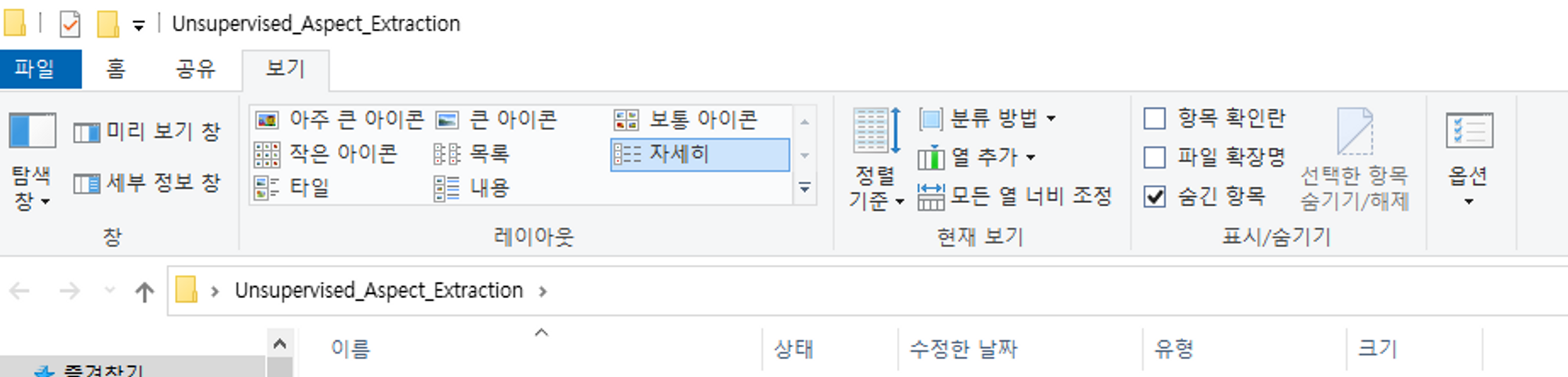
올리려는 파일에 들어가서 상단에 ‘보기’ 클릭
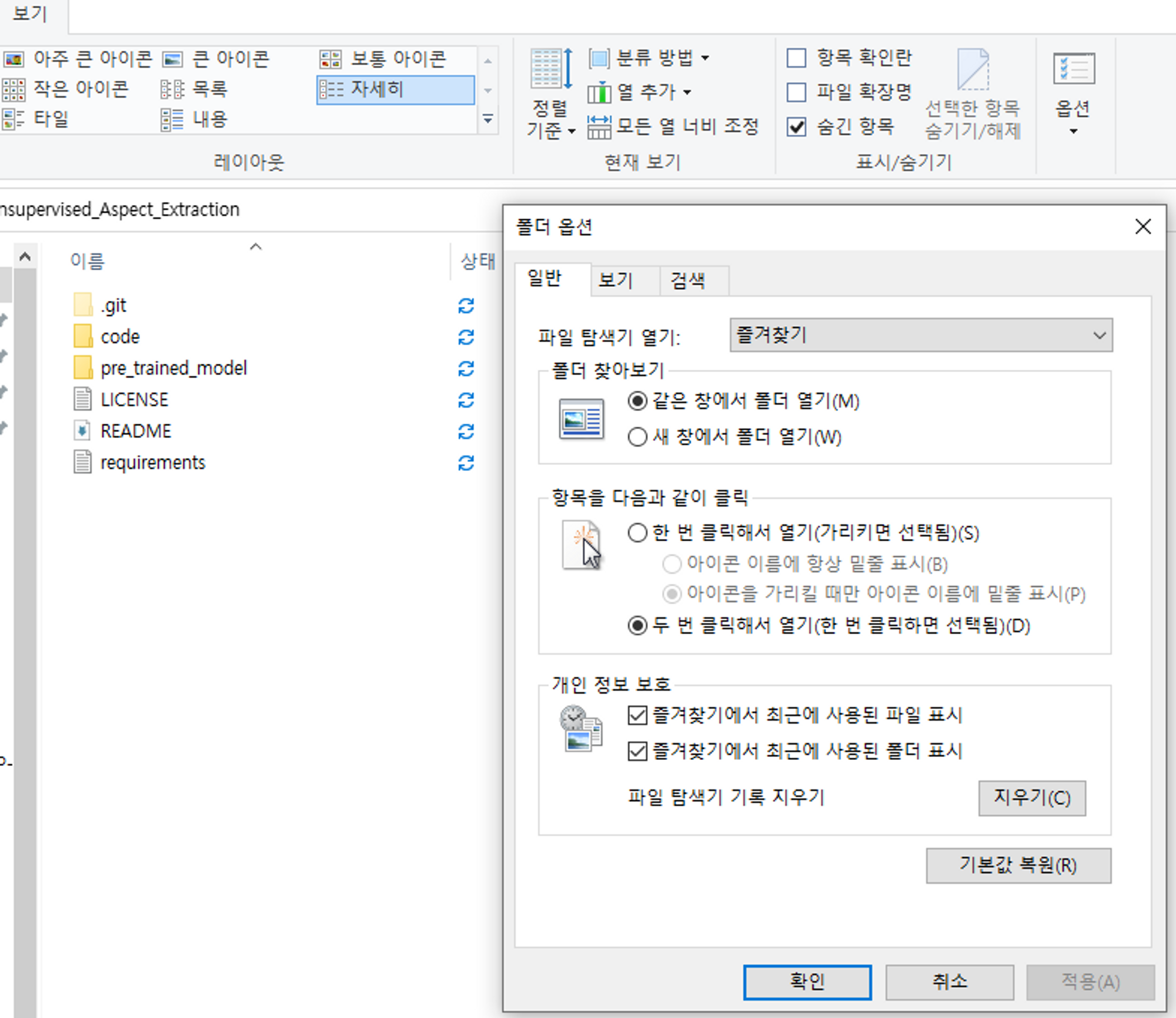
그리고 ‘옵션’ 클릭하면 이런 창이 뜬다.
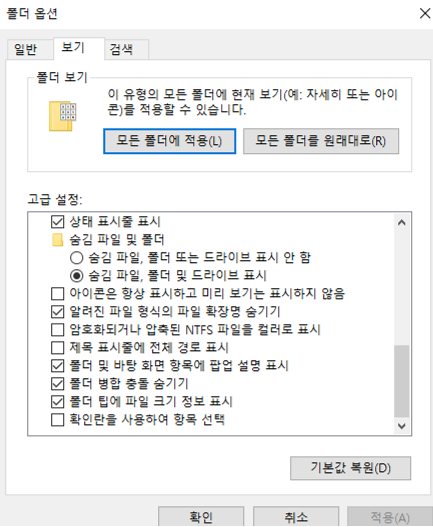
그리고 '보기' 클릭해서 '숨김파일, 폴더 및 드라이브 표시'로 바꾸고 확인 누르기
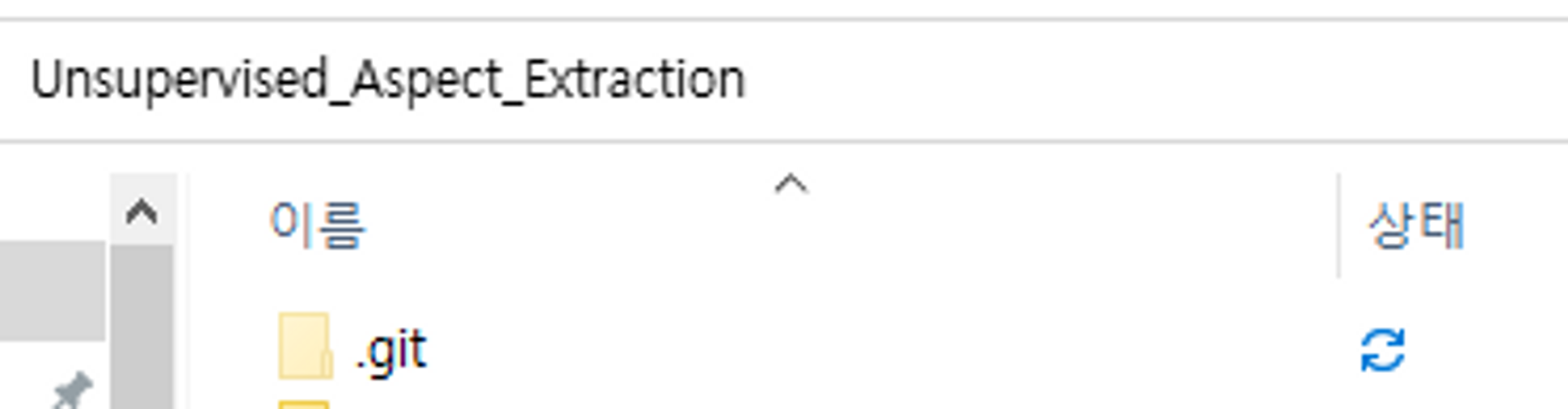
그럼 이렇게. git 파일이 나타난다. 이 파일을 통째로 삭제해 버리면 아예 깃 저장소가 사라지니까 다시 깃 저장소를 만들고 깃허브에 업로드가 가능하다.
다시 돌아와서.
2. 로컬 저장소와 원격 저장소 연결
$ git remote add origin [원격저장소 주소]
💢 원격 저장소 주소는 깃허브 레포지토리를 public으로 만든 후에

‘code’ 클릭 → 빨간 동그라미 클릭하면 된다. 그럼 원격저장소 주소가 복사가 된다.
3. 브랜치 이름 바꾸기✨✨
로컬 저장소에서는 branch 이름이 기본으로 master로 되어있다. 근데 깃허브는 main임;; 이거 때문에 오류가 계속 났다.. 그래서 고쳐줘야 함.
git branch -m master main
4. 현재 브랜치 이름 확인
git branch파일을 올리기 전에,,, 내 원격 저장소에 만들어둔 README.md 파일이 있다면??
git pull origin [브랜치 이름]을 해줘서 로컬 저장소 파일로 가져오는 작업을 거쳐주자. 그래야 에러가 안 난다…(이걸 몰랐던 나는 개고생을 몇 시간 동안 했다)
5. 파일 올리기
git add .
add 뒤에 띄어쓰기 한 칸 되어있는 거 잘 보시게
만약 특정 파일만 올리고 싶다면
git add 파일/디렉토리
6. 커밋
git commit커밋 메시지를 적어야 할 경우
git commit -m "commit message"
7. 원격 저장소로 파일을 올리기
git push origin main
저장소가 이미 있을 때
init 저장소도 있고 이미 업로드도 한 상태일 때 새로운 파일을 올리는 방법
$ git pull origin main
$ git add .
$ git commit -m "commit message"
$ git push origin main
참고로 첫 번째 줄의 pull은 해야 할 때만.. pull은 말 그대로 내 깃허브에 당겨오는 것이다. 누가 수정해서 깃허브에 업로드했을 때… 그래서 내 코드도 수정해야 할 경우에만 pull을 해야 한다.